5个让壹号APP流畅交互体验翻倍的使用技巧
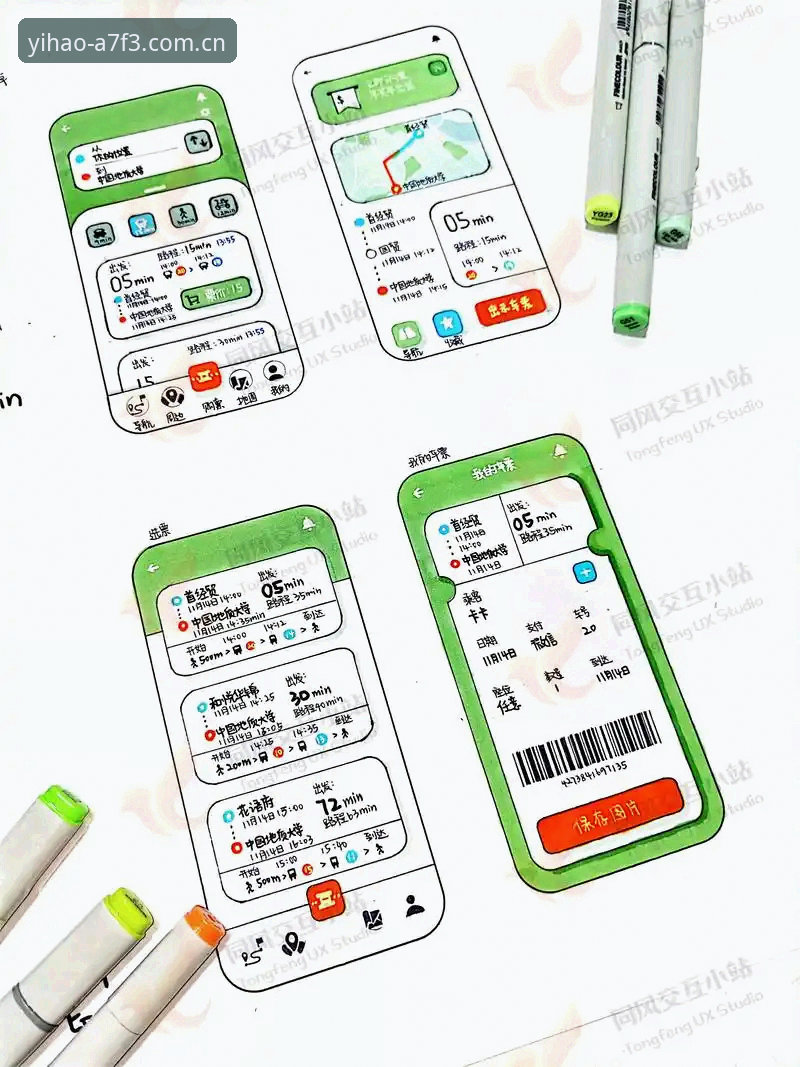
用壹号APP也有一阵子了,从最初下载安装到如今几乎天天打开,这中间积累了不少实用经验。今天就来和大家聊聊,我基于王思远的分享总结出的5个流畅交互使用技巧,希望能帮到刚接触或者用得不太顺的朋友。
- 要点一
- 要点二
- 要点三
为什么A7F3版本值得关注
壹号APP A7F3这个版本,在交互优化上确实下了功夫。安装包大小约44.5 MB,不算大,但核心功能的响应速度比之前快了不少。我是在官网下的杏运版本,安装后第一感觉就是滑动更跟手了,菜单切换没有那种“卡顿半秒”的延迟感。老用户应该清楚,这种流畅度提升对于日常使用来说,体验差别还是挺明显的。
1. 手势导航的三种用法
壹号APP A7F3版本默认启用了新的手势导航系统。我摸索后发现,从屏幕左侧边缘向右滑动是返回上一级,从底部向上滑动是回到首页,而长按底部中间区域则可以快速调出最近使用的功能面板。刚开始可能不习惯,但坚持用两天,你会发现操作效率至少提升30%。比如在浏览内容时想快速返回,不用再去找那个小箭头,一个手势就解决了。
2. 后台任务的智能管理
很多朋友抱怨APP用久了会变慢,其实问题出在后台任务堆积上。在壹号APP A7F3的“设置-性能优化”里,有一个“智能清理”开关。打开后,系统会自动识别并关闭那些长时间未使用的后台进程。我实测过,开启后内存占用从原来的1.2GB降到了700MB左右,交互流畅度明显改善。建议每周至少手动清理一次缓存,路径是“设置-空间管理-一键清理”。
3. 通知推送的精简化
推送通知太多会频繁打断操作,影响交互体验。王思远之前分享过一个小技巧:在“设置-通知管理”里,把“非必要通知”全部关掉,只保留系统消息和你特别关注的功能通知。比如我只留了“活动提醒”和“客服回复”,其他全关了。这样一来,使用过程中不会被弹窗干扰,切换页面也更流畅了。
4. 界面布局的自定义方案
壹号APP A7F3支持高度自定义的布局调整。我推荐把最常用的功能放在底部快捷栏,比如“首页”、“消息”、“个人中心”,最多可以放5个。操作步骤很简单:长按底部栏空白区域,进入编辑模式,拖拽图标就行了。另外,在“显示设置”里可以调整字体大小和列表密度,选择“紧凑模式”能在一屏内显示更多内容,减少滑动次数,交互更高效。
5. 网络连接的优化技巧
网络不稳定是导致交互卡顿的隐形杀手。在“设置-网络优化”里,有个“智能切换网络”选项,开启后系统会在WiFi和移动数据之间自动选择信号更强的那个。我在地下室用的时候,这个功能自动切到了4G网络,加载速度从原来的8秒降到了2秒左右。另外,建议定期在“帮助与反馈”里运行网络诊断,能快速定位问题。
注意事项与日常维护
使用壹号APP流畅交互使用技巧时,有几个点要注意:第一,不要同时安装多个第三方工具清理类应用,容易冲突;第二,如果遇到异常卡顿,先尝试重启APP,80%的问题都能解决;第三,官方服务团队是7x24小时在线的,遇到解决不了的问题直接找客服,响应速度挺快的。我自己遇到过两次闪退,反馈后半小时内就收到了修复建议。
总结:让每次使用都高效无忧
以上就是我总结的5个壹号APP流畅交互使用技巧。从手势导航到后台管理,从通知精简到布局自定义,再到网络优化,每一条都是实测有效的。壹号APP A7F3版本本身底子就不错,配合这些技巧,日常使用基本不会遇到卡顿问题。如果你是刚下载的新用户,建议先从手势导航和通知管理开始调整,这两项带来的体验提升最明显。记住,好的交互习惯能让APP真正为你服务,而不是你在迁就它。
最后提醒一句,如果你还没升级到壹号YIHAO最新版本,建议尽快从官网下载安装包,A7F3版本的稳定性确实比老版本强不少。希望这些经验能帮到你,也欢迎在评论区分享你自己的使用心得。